


Time Warp - Filtro Linea Blu
4,3132.00 Recensioni
Dettagli dell'app
- Versione
- 3.7.0
- Aggiornato il
- Licenza
- Free
- Download
- 10.000.000+
- Sviluppatore
- Photo Collage & Grid - Foto Grid
- Categorie
- Fotografia
- Piattaforma
- Android, iOS
Screenshot
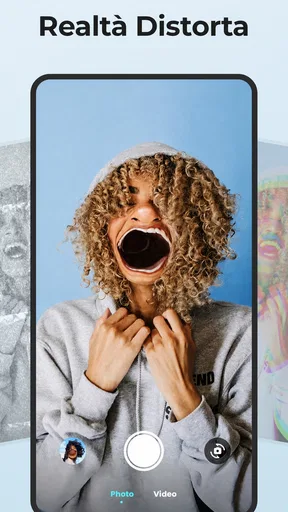
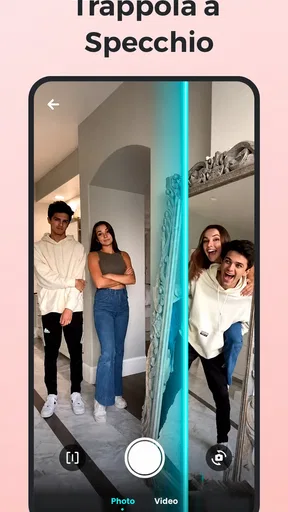
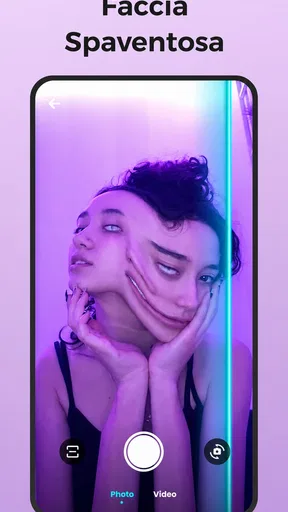
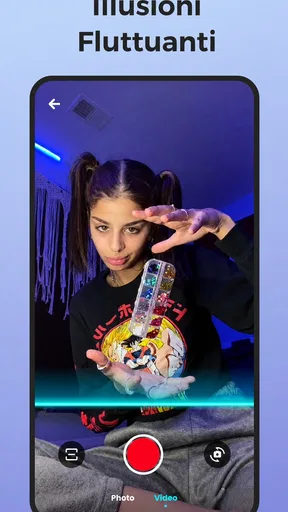
 Analisi di AppCompare
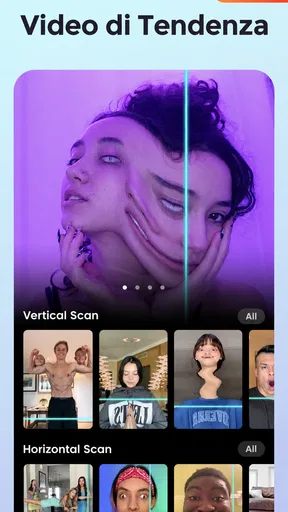
Le app con un filtro «time warp» promettono un effetto immediato, ma nella pratica la parte meno divertente può essere capire perché il risultato non assomiglia a quello che avevi in mente. Time Warp - Filtro Linea Blu punta su un’idea semplice: usare la scansione visiva per deformare l’immagine e ottenere scatti buffi o insoliti. L’ho valutata soprattutto come strumento rapido e leggero per giocare con la fotocamera, non come editor fotografico completo.
Quando l’effetto non riesce al primo tentativo
Il filtro a linea mobile funziona meglio se lo si considera un piccolo esperimento: la scansione attraversa la scena e il movimento del soggetto o del telefono cambia il risultato. Se tieni tutto fermo, potresti ottenere un’immagine poco sorprendente; se ti muovi troppo in fretta, invece, la deformazione può sembrare casuale. La difficoltà iniziale non è tanto trovare un’impostazione precisa, quanto prendere confidenza con il ritmo dell’effetto.
Per un primo tentativo, scegli un soggetto semplice e ben separato dallo sfondo, come il tuo viso davanti a una parete uniforme. Avvia la ripresa e fai un movimento lento e deliberato mentre la linea attraversa l’immagine. Poi prova lo stesso gesto più velocemente: confrontare i due risultati aiuta a capire quanto contino tempismo e direzione. È un modo pratico per evitare di attribuire all’app un risultato strano quando, in realtà, è il movimento a cambiarlo.
La luce è un altro fattore concreto. Una stanza buia o una scena piena di elementi può rendere più difficile leggere la deformazione, mentre uno sfondo ordinato mette in risalto il soggetto. Se il primo scatto non convince, spostati vicino a una finestra o riduci gli oggetti sullo sfondo prima di riprovare. Non serve preparare una produzione: spesso basta cambiare posizione e fare un altro test.
Questa app di fotografia è pensata per trasformazioni divertenti, non per correggere ogni dettaglio di una foto. Se cerchi ritocco accurato, regolazioni fini o composizioni curate da condividere come lavoro definitivo, un editor fotografico tradizionale è una scelta più adatta. Qui il fascino sta nell’imprevisto controllato, e non ogni tentativo darà un’immagine utilizzabile.
Prima di iniziare: controlli semplici
Time Warp - Filtro Linea Blu è gratuita, con acquisti in-app che possono andare da 0,99 € a 32,99 € se la fatturazione passa tramite Play. La valutazione media è di 4,3, basata su circa 43 mila valutazioni, e l’app supera i 10 milioni di installazioni. Sono segnali di una diffusione ampia, ma non dicono da soli se l’effetto corrisponderà ai tuoi gusti: per capirlo, conviene provare una scena semplice prima di dedicarle tempo.
È sviluppata da Photo Collage & Grid - Foto Grid e risulta adatta a partire da PEGI 3. La versione attuale è la 3.7.0, mentre il requisito minimo indicato per il sistema operativo è 8.0. Prima di cercare soluzioni complicate a un avvio problematico, controlla che il dispositivo soddisfi questo requisito e che l’app sia aggiornata attraverso il normale canale di installazione. Sono verifiche di base, ma evitano di confondere un problema di compatibilità con un difetto del filtro.
Da leggere prima di scegliere

Canva accelera la creatività senza decidere al posto tuo

Google Traduttore porta la lingua fuori dalla casella di testo

SHEIN sul telefono: come l’app trasforma la navigazione in acquisto

Google Drive sul telefono: meno attese, più lavoro in movimento

WhatsApp Messenger, la scelta della settimana per restare in contatto

Google Chrome, ritrovare pagine e riprendere la lettura senza attrito
Se la fotocamera non mostra ciò che ti aspetti, controlla prima di aver scelto la fotocamera corretta e che l’obiettivo non sia coperto o sporco. Prova anche a orientare il telefono in modo stabile e a inquadrare il soggetto con un po’ di spazio intorno: tagliare viso o mani ai bordi può rendere la distorsione meno leggibile. Questi accorgimenti non aggiungono funzioni all’app; servono a creare condizioni più chiare per valutare il suo effetto.
Per decidere se acquistare qualcosa, aspetta di aver verificato che il filtro di base faccia al caso tuo. Le opzioni a pagamento non sono una garanzia che una foto venga meglio, e non ha senso spendere per risolvere un’inquadratura confusa o un movimento poco adatto. Se usi l’app solo ogni tanto per scherzi e foto estemporanee, la versione gratuita è il punto di partenza più ragionevole.
Un flusso di lavoro che evita di rifare tutto
Il modo più efficiente di usarla è procedere per piccoli test. Scegli un’inquadratura, fai una prova con il telefono fermo e poi modifica una cosa sola: il movimento del soggetto, la velocità del gesto oppure la posizione rispetto alla luce. Se cambi tutto insieme, è difficile capire perché il risultato sia migliorato o peggiorato. Questa piccola disciplina rende l’effetto meno casuale senza togliere la parte giocosa.
Una scena quotidiana adatta può essere una videochiamata informale o una foto preparata per il gruppo degli amici: scegli un momento tranquillo, inquadra una persona e falle fare un movimento breve mentre avviene la scansione. Invece di chiedere a tutti di muoversi contemporaneamente, fai una prova con una sola persona; così il volto resta il centro dell’immagine e la deformazione si nota meglio. Se il risultato è troppo caotico, ripeti con un gesto più lento anziché cambiare subito app.
Un consiglio meno ovvio è tenere separati gli esperimenti riusciti da quelli di prova. Quando stai cercando il momento giusto, è facile produrre molte immagini simili e dimenticare quale avesse il movimento migliore. Rivedere i tentativi uno dopo l’altro, se il flusso dell’app lo consente sul tuo dispositivo, aiuta a individuare la differenza utile. Se non trovi una modalità di revisione comoda, salva solo gli scatti che vuoi davvero conservare e riduci le prove consecutive.
Un’altra scelta pratica riguarda lo sfondo: non serve che sia bello, serve che non rubi la scena. Linee regolari, scaffali affollati e passanti possono rendere l’effetto più difficile da interpretare. Per una deformazione leggibile, prova una parete neutra; per un risultato volutamente surreale, invece, uno sfondo complesso può aggiungere confusione in modo divertente. Il compromesso è semplice: più elementi entrano nell’inquadratura, meno controllo avrai su ciò che attira l’occhio.
Recuperare una prova e capire da dove viene il problema
Se una ripresa sembra bloccata o non produce l’effetto che aspettavi, riparti con una sequenza essenziale: esci dalla schermata di ripresa, riaprila e fai un test breve con un soggetto fermo. Se l’app continua a comportarsi in modo anomalo, chiudila e riaprila; poi verifica che il dispositivo non stia già faticando con altre attività. Sono passaggi generali, non una soluzione certa per ogni errore, ma permettono di capire se il problema compare solo in una scena particolare o anche in una prova semplice.
Se invece l’immagine appare deformata ma in modo diverso da quello immaginato, non è detto che ci sia un guasto: movimento, distanza e composizione cambiano il risultato. Ripeti la stessa scena mantenendo invariati sfondo e inquadratura e variando soltanto il gesto. Se l’effetto cambia in modo coerente, hai trovato una questione di tecnica; se non riesci neppure a ottenere una ripresa normale, allora ha senso controllare aggiornamento e compatibilità prima di concludere che l’app non funzioni.
Quando vuoi conservare un risultato, controlla subito che sia stato salvato o che sia disponibile nel percorso normale di consultazione delle immagini sul tuo telefono. Non aspettare di aver fatto molte prove prima di verificare: accorgersi tardi che uno scatto non è stato conservato è frustrante. Se la foto è destinata a essere condivisa, aprila prima di inviarla e controlla che il ritaglio e la deformazione siano quelli desiderati. È un passaggio veloce che evita di mandare la prova sbagliata.
Se il problema riguarda soltanto la condivisione, prova a distinguere il risultato dell’app dal comportamento dell’altra applicazione che usi per inviarlo. Prima verifica che l’immagine sia visibile nella raccolta del telefono; poi scegli il canale di condivisione. In questo modo capisci se il blocco riguarda la creazione o il passaggio successivo, senza rifare inutilmente la ripresa.
Quando la causa può essere altrove
Un effetto poco riuscito può dipendere da condizioni che non sono controllate dall’app: una luce debole, un telefono mosso, una persona troppo vicina ai bordi o un soggetto che si sposta prima che la scansione lo raggiunga. Prova prima a semplificare la scena. Se il risultato migliora, hai un’indicazione utile per le prossime riprese; se non cambia nulla, passa ai controlli del dispositivo e dell’installazione.
Vale la pena considerare anche le aspettative. Il nome richiama un filtro preciso e la scansione è il fulcro dell’esperienza, ma non sostituisce un’app generalista con strumenti per sistemare colore, luce o dettagli. Rispetto a un editor completo è più immediata per fare una gag visiva, ma meno adatta a rifinire una foto per un album o per un profilo. Rispetto alla fotocamera standard, offre un gioco creativo specifico, mentre la fotocamera normale resta preferibile quando vuoi uno scatto fedele e prevedibile.
Per chi crea contenuti con un risultato da replicare, questa variabilità può essere un limite: ripetere una deformazione identica non è facile se cambia il gesto o la posizione. Per chi invece vuole sorprendere gli amici con un’immagine insolita, la stessa imprevedibilità è parte del divertimento. La scelta dipende quindi più dal tuo obiettivo che da una qualità assoluta del filtro.
L’app può interessare anche a chi non vuole imparare un editor complesso. L’uso è intuitivo come idea: inquadrare, provare il movimento, valutare il risultato. Ma se il tuo criterio principale è disporre di molti strumenti di post-produzione, esportazioni controllate o un flusso professionale, ti conviene orientarti verso un’app di editing più completa. Non la sceglierei come unico strumento fotografico del telefono.
Il mio verdetto pratico
Time Warp - Filtro Linea Blu ha senso se vuoi creare trasformazioni rapide e spiritose senza costruire una composizione elaborata. Il suo punto migliore è l’invito a sperimentare: cambiando gesto, luce e sfondo puoi ottenere risultati diversi da una scena molto semplice. Per aumentare le probabilità di riuscita, parti da un soggetto solo, usa una luce chiara e modifica un elemento alla volta. Sono accorgimenti piccoli, ma rendono le prove più comprensibili e meno frustranti.
La consiglierei a chi prepara foto scherzose, a chi vuole provare un filtro visivo con amici e a chi apprezza risultati un po’ imprevedibili. La eviterei come scelta principale per chi cerca ritocco preciso, uniformità tra scatti o un editor fotografico ricco di controlli. Anche la presenza di acquisti in-app invita a capire prima se il concetto ti piace, senza presumere che un pagamento sia necessario per ottenere un buon risultato.
In conclusione, la considero una piccola app creativa da aprire per un’idea specifica, non uno strumento da tenere al centro di ogni attività fotografica. Se accetti che qualche tentativo venga male e sei disposto a giocare con movimento e inquadratura, può regalare scatti memorabili proprio perché non sono troppo seri. Se preferisci immagini pulite e prevedibili, la fotocamera del telefono o un editor più tradizionale ti serviranno meglio.
Pro
- Effetto di distorsione visibile in tempo reale durante la ripresa.
- Controlli semplici da usare
- adatti anche a chi non ha esperienza di editing.
- Permette di creare brevi video creativi da condividere sui social.
- Il filtro può essere applicato senza passare da un programma di montaggio esterno.
- L’effetto linea blu rende riconoscibili i video realizzati con l’app.
Contro
- L’effetto funziona meglio con movimenti graduali e può risultare poco naturale.
- Le riprese in ambienti poco illuminati possono perdere qualità.
- Le opzioni di personalizzazione sono limitate rispetto alle app di editing complete.
- L’effetto può richiedere più tentativi per ottenere il risultato desiderato.
- La disponibilità di funzioni e prestazioni può variare in base al dispositivo.
Domande frequenti su Time Warp - Filtro Linea Blu
Che cos’è Time Warp - Filtro Linea Blu e come funziona?
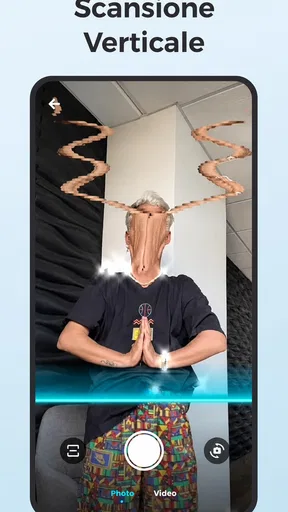
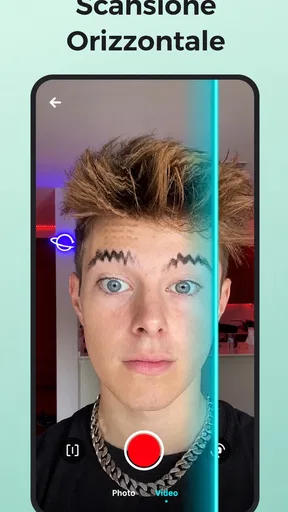
Time Warp - Filtro Linea Blu è un’app di intrattenimento che applica un effetto visivo simile a uno scanner in movimento: una linea attraversa l’immagine e trasforma progressivamente ciò che la fotocamera inquadra. A seconda della versione, puoi usarla per scattare foto o registrare video, ottenendo risultati giocosi e deformazioni creative. L’effetto dipende dal movimento della linea, dalla posa e dall’illuminazione, quindi può servire qualche tentativo per trovare il momento giusto.
È possibile usare il filtro sia per le foto sia per i video?
In genere il filtro è pensato per creare contenuti con la fotocamera e può offrire modalità per foto e video, ma le funzioni disponibili possono variare in base alla versione dell’app e al dispositivo. Prima di scaricarla, controlla la descrizione nello store e le schermate della versione compatibile con il tuo telefono. Se una modalità non compare, potrebbe non essere supportata oppure richiedere un aggiornamento dell’app.
Time Warp - Filtro Linea Blu è gratuito? Ci sono acquisti o pubblicità?
Il download può essere gratuito, ma questo non garantisce che ogni funzione sia disponibile senza costi: alcune versioni di app di questo tipo mostrano annunci o propongono acquisti in-app. Le condizioni possono cambiare nel tempo e differire tra Android e iOS. Per evitare sorprese, consulta la sezione relativa a pubblicità e acquisti nella pagina ufficiale dello store prima dell’installazione e verifica eventuali costi indicati.
Quali autorizzazioni richiede e cosa succede ai miei contenuti?
Per applicare il filtro, l’app potrebbe chiedere accesso alla fotocamera e al microfono; per salvare o condividere le creazioni potrebbe inoltre richiedere l’accesso a foto e video. Concedi solo i permessi necessari e controlla l’informativa sulla privacy disponibile nello store o nell’app per capire come vengono gestiti i dati. Le regole possono variare secondo la versione: non dare per scontato che contenuti o registrazioni siano caricati online o conservati localmente.
Come posso ottenere un buon effetto e condividere il risultato?
Per risultati più nitidi, usa una stanza ben illuminata, mantieni il telefono stabile e scegli una posa o un movimento che si presti alla deformazione progressiva del filtro. Prova più velocità e angolazioni: piccoli cambiamenti possono modificare parecchio l’aspetto finale. Se l’app offre il salvataggio o la condivisione, controlla le opzioni prima di pubblicare e verifica che il file sia stato salvato correttamente; disponibilità e procedure dipendono dalla versione installata.


